Konsole & Betrieb
Status, Freigaben, Aktivität, Verbindung und Support im Outpost prüfen.
Der Outpost wird im Fenster der Anwendung auf dem Rechner bedient. Für den Alltag ist keine Kommandozeile nötig.
Kein Fenster, keine Konsole, gar nichts? → Outpost startet nicht
Was bedeutet die Anzeige auf der Outpost-Karte in MeinGPT? → Status in MeinGPT
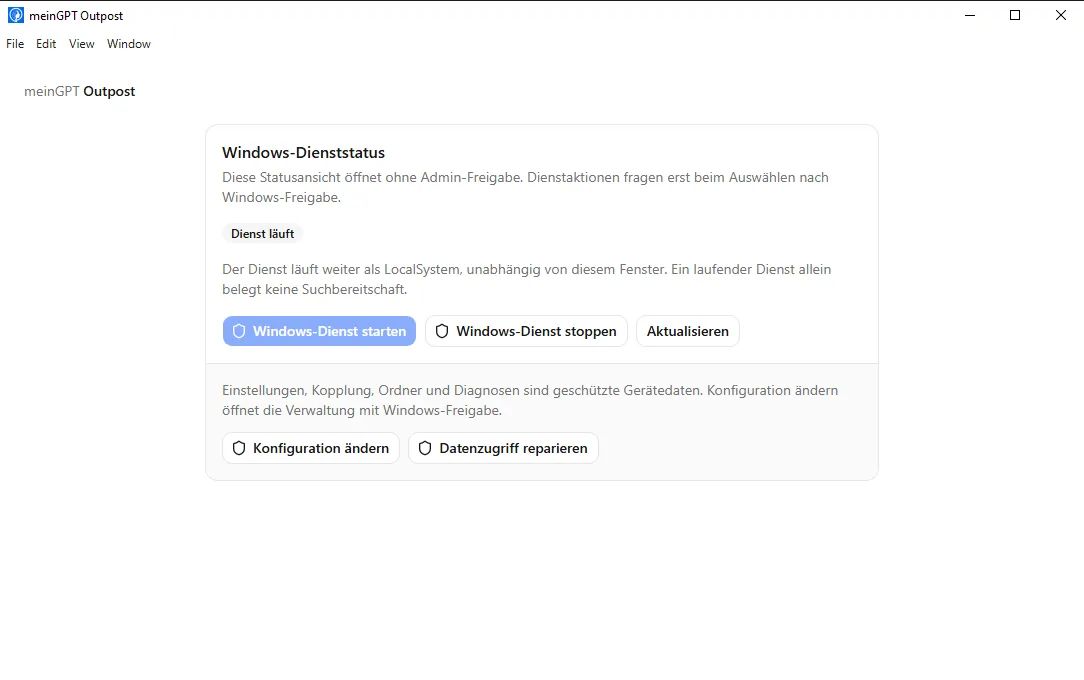
Windows: Status ohne Admin-Freigabe
Bei einer regulären Windows-Installation öffnet die Konsole zunächst den Windows-Dienststatus, ohne UAC-Abfrage. Aktualisieren liest nur den Dienststatus. Ein laufender Windows-Dienst belegt noch nicht, dass die Suche bereit oder MeinGPT verbunden ist.
Windows-Dienst starten, Windows-Dienst stoppen und Datenzugriff reparieren fragen erst beim Auswählen nach Windows-Freigabe. Stopp unterbricht Suche und Aufbereitung; Kopplung und Freigaben bleiben gespeichert. Die Reparatur setzt eigene Zugriffsrechte auf den geschützten Gerätedaten zurück.
Konfiguration ändern öffnet nach Windows-Freigabe die vollständige Verwaltung mit den folgenden sieben Bereichen. Kopplung, Einstellungen und detaillierte Diagnosen bleiben geschützte Gerätedaten. Der Hintergrunddienst läuft weiterhin als LocalSystem, unabhängig vom Konsolenfenster. Wird die Freigabe abgebrochen, bleibt die Statusansicht offen.
Unter macOS und Linux sowie bei Entwicklungsinstallationen bleibt die bisherige Konsole unverändert.
Die sieben Bereiche der Verwaltung
| Reiter | Wofür er da ist |
|---|---|
| Status | Gesamtzustand und aktueller Handlungsbedarf |
| Freigaben | Ordner, Datenbanken, MCP-Server und HTTP-APIs |
| Aktivität | Verlauf von Last, Speicher, Dateien, Anfragen und Datentransfer |
| Verbindung | Kopplung, automatische Wiederverbindung und Netzwerkprüfung |
| Protokoll | Dauerhafte Betriebsvorgänge und die aktuelle technische Ausgabe |
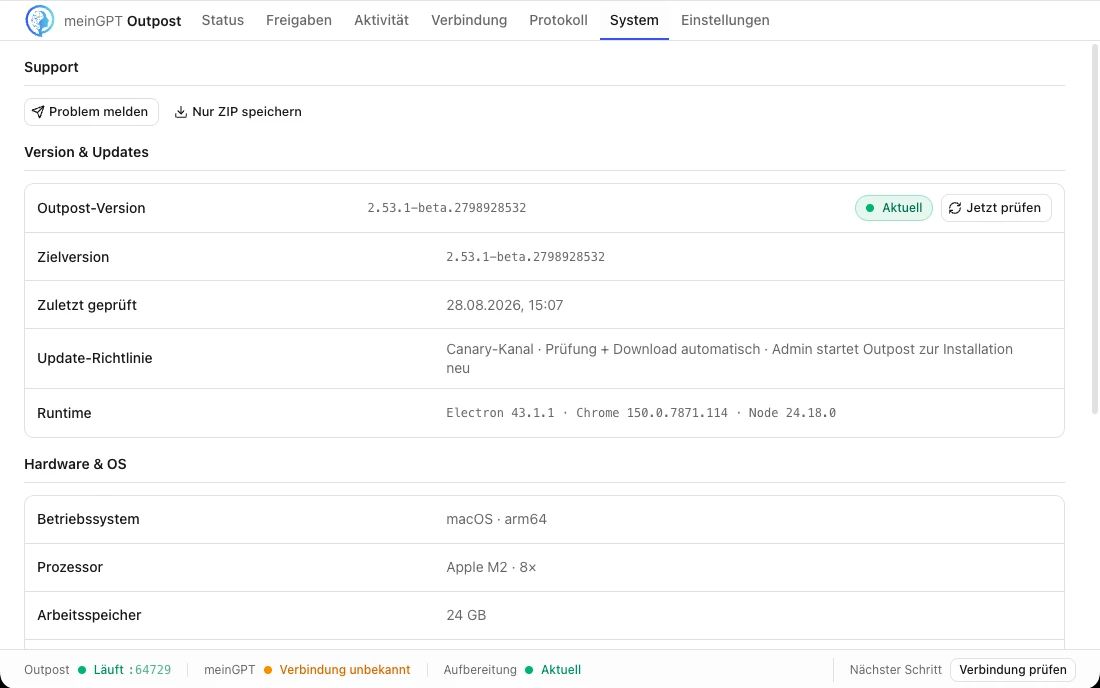
| System | Diagnose, Support, Version, Hardware und Speicherorte |
| Einstellungen | Autostart, Rechenbudget, Speicherlimit, Sprache und Aussehen |
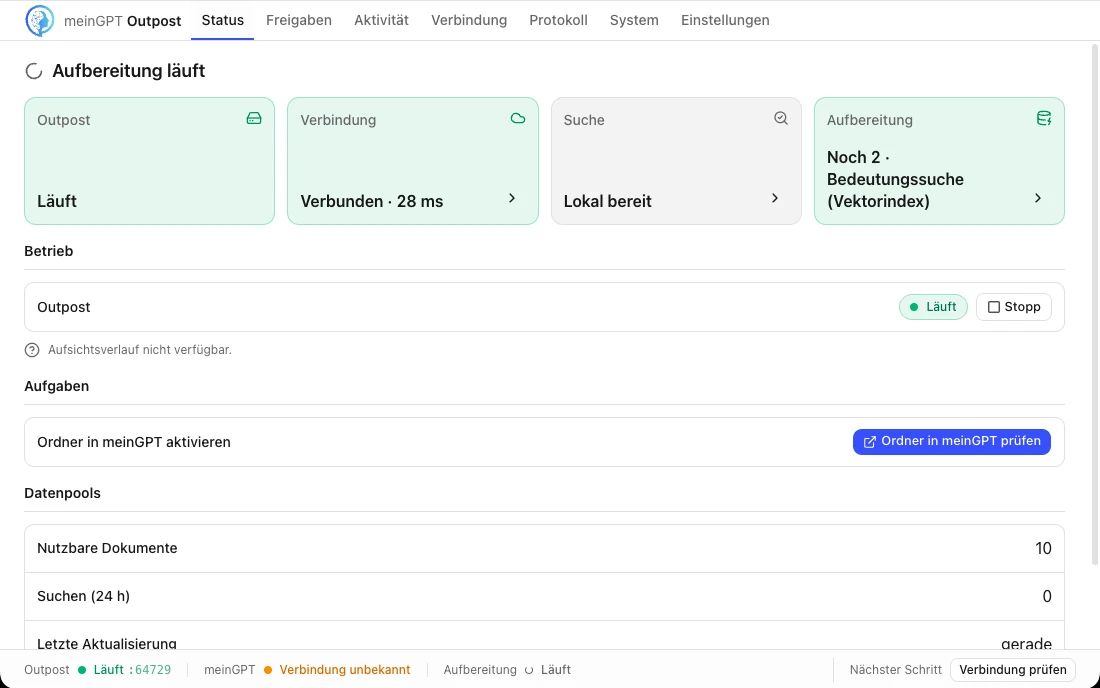
Die Statusleiste am unteren Fensterrand bleibt immer sichtbar. Sie zeigt, ob der lokale Outpost-Dienst läuft und ob MeinGPT verbunden ist. Start und Stopp wirken auf den Dienst; sie ändern weder die Kopplung noch die gespeicherten Freigaben.
Status: die vier Fragen
Die obere Zeile beantwortet genau vier Fragen:
- Outpost: Läuft der lokale Dienst?
- Verbindung: Steht die Verbindung zu MeinGPT?
- Suche: Ist mindestens ein Dokument nutzbar?
- Aufbereitung: Ist alles aktuell, läuft Arbeit oder gibt es Ausnahmen?
Darunter stehen nur die globalen Belege: durchsuchbare Dokumente, Suchen in 24 Stunden, letzte erfolgreiche Ordneraktualisierung und belegter Outpost-Speicher. Details zu CPU, RAM oder einzelnen Indexstufen gehören nicht hierher; sie stehen unter Aktivität beziehungsweise im Ordner unter Pipeline.
Eine laufende Vektorindexierung ist kein Ausfall. Sobald Text extrahiert wurde, kann der Pool bereits genutzt werden; Stichwort- und Vektorindex verbessern die Suche danach weiter. Einzelne ausgelassene Dateien erscheinen als Ausnahme, ohne einen sonst nutzbaren Pool als ausgefallen darzustellen.
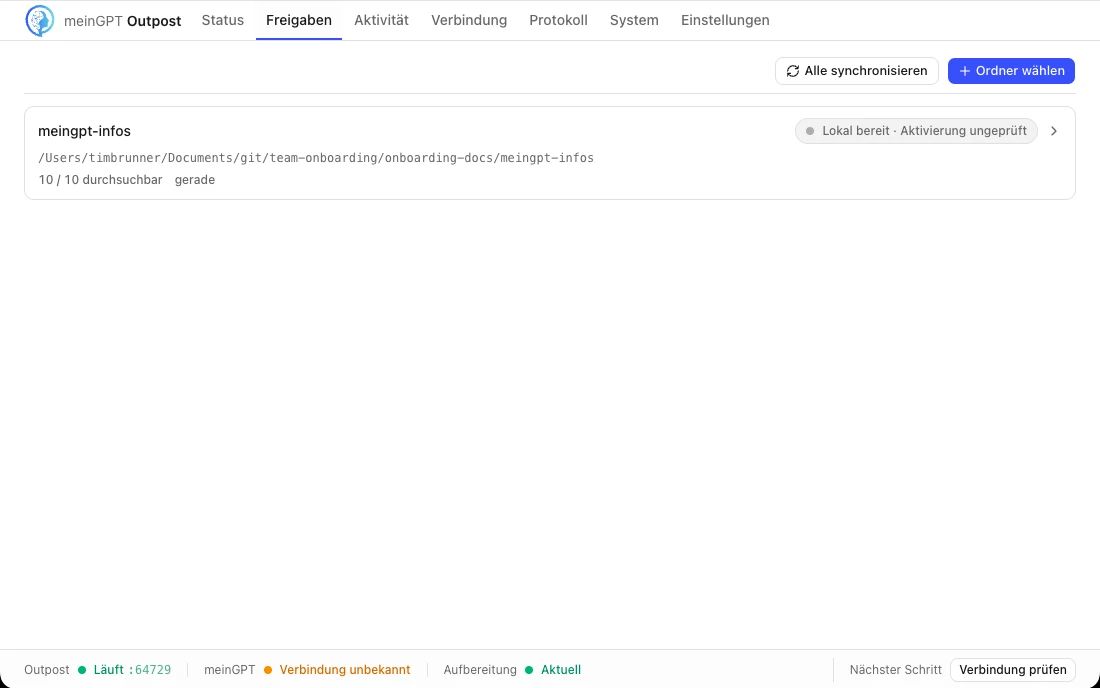
Freigaben: ein Einstieg für alle lokalen Ziele
Die Liste enthält Ordner und, bei freigeschalteter Dienste-Vorschau, Datenbanken, MCP-Server und HTTP-APIs. Jede Zeile zeigt nur den vergleichbaren Zustand: Name oder Pfad, Nutzbarkeit, Umfang, Ausnahmen und letzte Aktualisierung. Neu einlesen startet den Abgleich aller Ordner erneut.
Ordner
Ein Ordner hat vier Detailbereiche:
| Bereich | Inhalt |
|---|---|
| Pipeline | Dateiscan, Textextraktion beziehungsweise OCR, Stichwortindex und Vektorindex mit Fortschritt und Ausnahmen |
| Quelldateien | Dateiexplorer, Unterordner, Dateitypen und der konkrete Grund für nicht verarbeitete Dateien |
| Freigabe | Datenabruf nach MeinGPT und lokaler Zugriff auf den Quellordner |
| Aktivität | Suchen, Synchronisierungen, Konfigurationsänderungen und fehlgeschlagene Vorgänge dieses Ordners |
Unter Pipeline gibt es drei Suchziele:
| Suchziel | Ergebnis |
|---|---|
| Automatisch (empfohlen) | Der Outpost ergänzt den Vektorindex, wenn er in das konfigurierte Speicherlimit und die freie Systemreserve passt. |
| Stichwortsuche (Volltextindex) | Schnelle, nach Relevanz sortierte Wortsuche ohne Vektorindex. |
| Bedeutungssuche (Vektorindex) | Stichwortsuche plus semantische Suche; benötigt zusätzliche Zeit und Speicher. |
Unter Freigabe sind zwei Entscheidungen getrennt:
- Datenabruf: nur ausgelesener Text oder zusätzlich Originaldateien.
- Quellordner: Nur lesen oder Lesen und Schreiben. Lesen und Schreiben erlaubt MeinGPT, Textdateien im freigegebenen Ordner zu erstellen, zu ändern, zu verschieben und wiederherstellbar zu löschen — Details unter Ordner auf diesem Rechner.
Die Freigabestufe wird auf dem Outpost gesetzt und als Geräteeinstellung an MeinGPT gemeldet. In MeinGPT wird anschließend entschieden, ob der gemeldete Ordner als Datenquelle übernommen wird und wer ihn verwenden darf.
Datenbank, MCP und HTTP
Dienste haben Status, Freigabe und Aktivität. Der Status trennt vier Belege: lokal gespeichertes Ziel, lokale Prüfung, Meldung bei MeinGPT und Erreichbarkeit aus MeinGPT.
Bei PostgreSQL sind Schemaansicht und SELECT immer erlaubt. INSERT, UPDATE und DELETE werden einzeln eingeschaltet und bei der Prüfung gegen die tatsächlich wirksamen Datenbankrechte geprüft. Für MCP und HTTP legt der Outpost das lokale Ziel fest; Werkzeug- beziehungsweise API-Berechtigungen werden in MeinGPT verwaltet, und Cloud-Anfragen dürfen das Ziel nicht auf eine andere Adresse umbiegen.
Wenn „Aus MeinGPT erreichbar“ nicht grün wird:
| Zustand | Bedeutung | Was Du tust |
|---|---|---|
| Wird registriert | Der Dienst hat sich noch nicht bei MeinGPT gemeldet. | Kurz warten; hält der Zustand an, die Kopplung im Bereich Verbindung prüfen. |
| Tunnel startet | Der Outpost baut gerade die Verbindung zwischen MeinGPT und dem Dienst auf. | Kurz warten, dann erneut prüfen. |
| Tunnel prüfen | Der Outpost hat für diesen Dienst noch keinen Tunnelstatus erhalten. Direkt nach dem Anlegen ist das normal. | Bleibt die Anzeige länger als ein paar Minuten, unter System → Problem melden die Diagnose senden. |
| Tunnel abgelehnt | MeinGPT hat die Kopplung des Outposts zurückgewiesen. | Outpost im Bereich Verbindung erneut koppeln. |
| Tunnel-Zugang fehlt | Dem Outpost fehlt ein gültiger lokaler Zugang für den Tunnel. | Outpost neu starten. |
| Bridge-Route fehlt | MeinGPT findet keinen Weg zu diesem Dienst. | Die im Outpost konfigurierte MeinGPT-URL prüfen. |
| TLS-Fehler | Zertifikatsprüfung oder Systemzeit stimmen nicht. | Zertifikate und Systemzeit auf dem Outpost-Rechner prüfen. |
| Tunnel offline | Keine Verbindung zum Dienst. | Netzwerk prüfen und den Outpost neu starten. |
Ältere Outpost-Versionen zeigen an dieser Stelle dauerhaft „Keine aktuelle Ende-zu-Ende-Prüfung“, unabhängig vom tatsächlichen Zustand — dann zuerst den Outpost aktualisieren. Bleibt der Status trotzdem rot, exportiere im Bereich System die Diagnose und wende Dich an den Support.
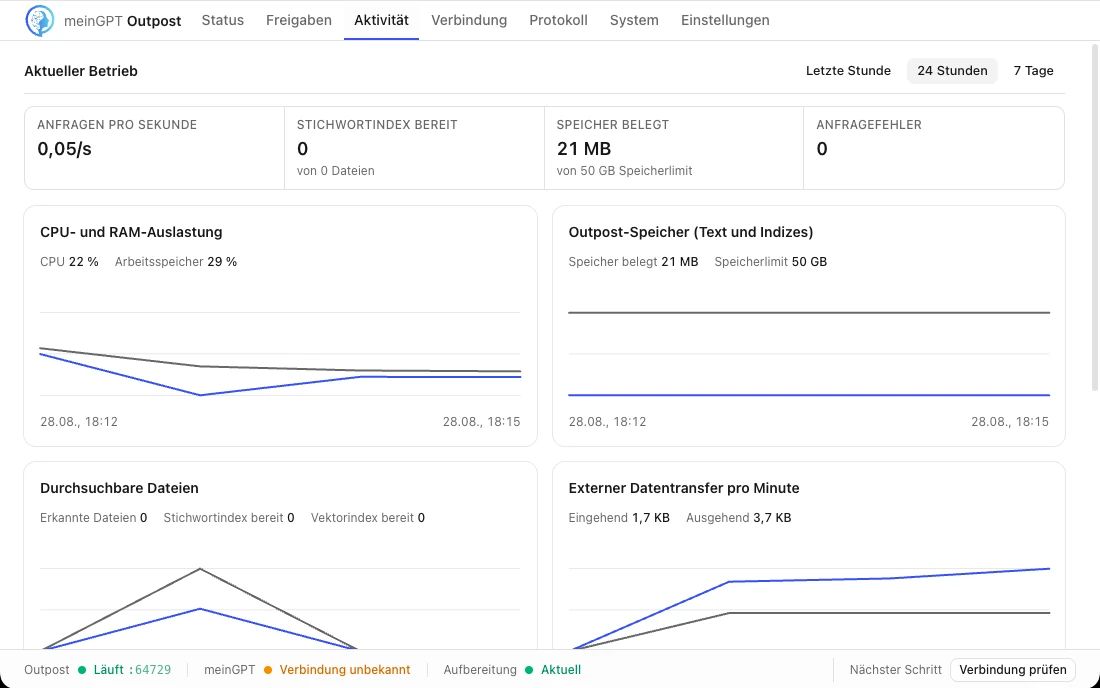
Aktivität: Trends und Kapazität
Der globale Reiter bietet Zeiträume von einer Stunde, 24 Stunden und sieben Tagen. Er zeigt:
- Anfragen pro Sekunde und Fehler
- CPU- und RAM-Auslastung
- belegten Outpost-Speicher und konfiguriertes Speicherlimit
- erkannte, durchsuchbare und semantisch indizierte Dateien
- ein- und ausgehenden Datentransfer
- Status aller Freigaben mit direktem Sprung ins Detail
Der Reiter beantwortet die Frage „Wie entwickelt sich der Betrieb?“. Einzelne Vorgänge und Fehlerzeitpunkte stehen unter Protokoll.
Speicherlimit und Warnung
Das Speicherlimit beträgt standardmäßig 200 GiB (in der Anwendung „200 GB“). Du änderst es unter Einstellungen → Outpost-Speicherlimit. Ab 80 % zeigen Status und Einstellungen eine gelbe Warnung mit belegtem Speicher, Limit und einem Weg zu den Einstellungen. Auch die Support-Flottenansicht zeigt die Warnung; sie bedeutet noch keine Pause.
Reicht das Limit für den nächsten Indexierungsschritt nicht aus, pausiert der Outpost die Indexierung. Bei weniger als 512 MiB oder 5 % freiem Platz greift unabhängig davon der Festplattenschutz. Erhöhe im ersten Fall das Limit, sofern Platz vorhanden ist; schaffe im zweiten Fall freien Speicher auf dem Datenlaufwerk.
Verbindung: Kopplung und Netzwerkprüfung
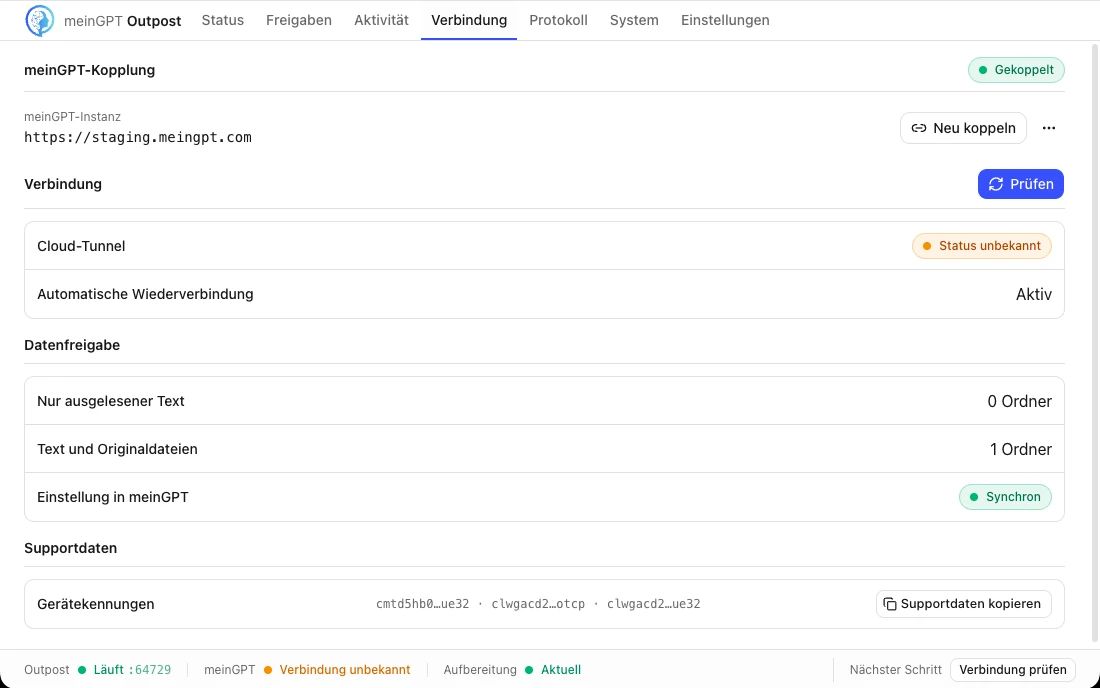
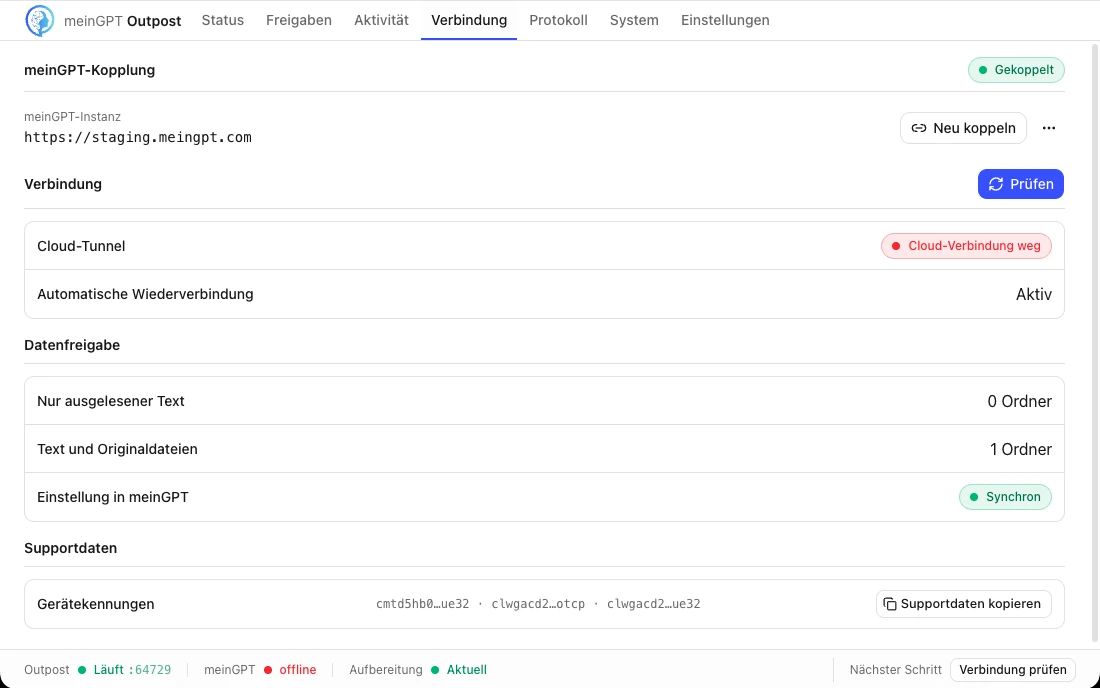
Die Kopplung verbindet genau diesen Rechner mit der MeinGPT-Organisation. Kopplung ersetzen erzeugt einen neuen Schlüssel; Kopplung lösen trennt den Rechner nach Bestätigung.
Der Outpost verbindet sich automatisch erneut, solange er gekoppelt ist und der Dienst läuft. Bei Störungen zeigt die Verbindungsprüfung DNS, TCP, TLS, Proxy, MeinGPT-Erreichbarkeit und Systemzeit getrennt. Eine fehlgeschlagene Zeile nennt Ursache und nächsten Schritt.
Der Outpost baut die Verbindung ausgehend auf. Es gibt keinen eingehenden Port und keine Firewallregel für eingehenden Verkehr.
Protokoll: Vorgang oder technische Ausgabe
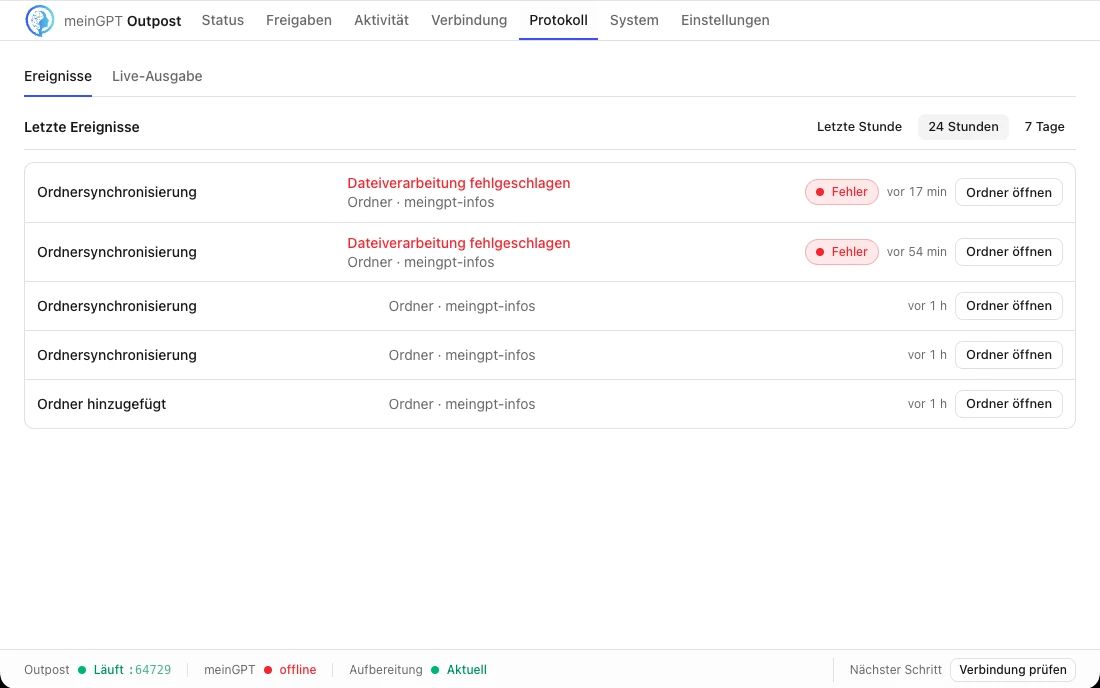
Ereignisse enthält den dauerhaften Verlauf von Suchen, Synchronisierungen, Dienstaufrufen und Konfigurationsänderungen. Fehler führen direkt zum betroffenen Ordner oder Dienst und zeigen dort den aufgezeichneten Grund.
Live-Ausgabe zeigt den aktuellen technischen Stream. Für eine Support-Anfrage ist der bereinigte Diagnoseexport unter System die bessere Übergabe als kopierte Rohlogs.
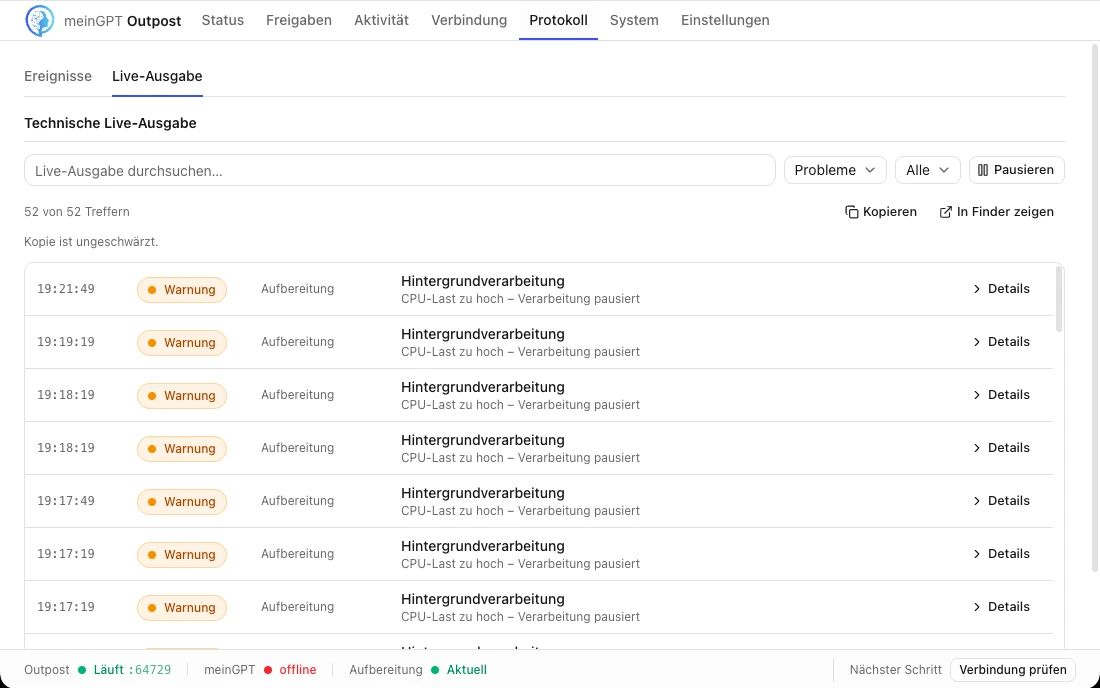
Diese Warnung meldet sich, wenn die CPU-Last des gesamten Rechners — nicht nur die des Outposts — über dem Grenzwert des gewählten Rechenbudgets liegt. Der Outpost pausiert dann automatisch alle Hintergrundaufträge (Aufbereitung, Indexierung) und nimmt sie wieder auf, sobald die Last sinkt; die Suche bleibt davon unberührt. Erscheint sie wiederholt, obwohl der Outpost selbst wenig zu tun hat, prüft, ob ein anderer Prozess (Virenscanner, Windows-Update, ein Backup) gerade Last erzeugt, oder wählt unter Einstellungen → Rechenbudget ein großzügigeres Profil.
System und Support
Unter System stehen Support und Wiederherstellung bewusst offen sichtbar:
- Supportanfrage und bereinigter Diagnoseexport
- Version, Updatezustand und signierte Installation
- Betriebssystem, CPU und Arbeitsspeicher
- Metadaten-Reparatur, wenn sie tatsächlich nötig ist
- Konfigurationsdatei und Datenordner
- kompakte Supportdaten mit Kopierfunktion
Der Diagnoseexport enthält keine Dokumentinhalte und keine Geheimnisse.
Nicht in einen überwachten Ordner speichern
Der manuelle Export im Fenster speichert das ZIP dort, wo ihr es im Dateidialog auswählt — anders als der automatische Export unter „Problem melden“, der immer im eigenen Datenordner des Outposts liegt. Wählt dafür nie einen Ordner, den der Outpost überwacht: Er liest die ZIP-Datei dann wie jede andere Datei in diesem Ordner.
Häufige Probleme
| Symptom | Nächster Schritt |
|---|---|
| Verbunden, aber nichts wird gefunden | Statusleiste prüfen und den Outpost-Dienst starten. Danach Freigaben öffnen. |
| Ordner ist lokal bereit, aber in MeinGPT nicht nutzbar | Gemeldeten Ordner in MeinGPT als Datenquelle übernehmen und freigeben. |
| Eine Datei fehlt | Ordner → Quelldateien öffnen; dort stehen Datei, Grund und mögliche Aktion. |
| Datei ist „größer als das Limit“ oder das Lesen „dauerte länger als 60 Sekunden“ | Die Datei überschreitet eine feste Grenze pro Datei. Datei teilen oder verkleinern; nach der Änderung liest der Outpost sie automatisch neu. |
| Synchronisierung fehlgeschlagen | Ordner → Aktivität öffnen und den konkreten Fehler lesen. |
| Vektorindex läuft noch | Pool bereits über Text- oder Stichwortsuche nutzen; Fortschritt unter Pipeline verfolgen. |
| Verbindung bricht wiederholt ab | Verbindung öffnen und die Netzwerkprüfung starten. |
| Wiederholte Warnung „CPU-Last zu hoch – Verarbeitung pausiert“ | Betrifft die Gesamtlast des Rechners, nicht nur den Outpost; Aufbereitung läuft automatisch weiter, sobald die Last sinkt. Bei dauerhaft niedriger sichtbarer Last andere Prozesse prüfen oder unter Einstellungen ein großzügigeres Rechenbudget wählen. |
| Support braucht technische Angaben | System öffnen, Diagnose exportieren und die Supportdaten kopieren. |