Make MCP Server verbinden
Schritt-für-Schritt-Anleitung zur Verbindung von Make.com als MCP Server mit MeinGPT
Diese Anleitung zeigt, wie Du einen Make.com MCP Server mit MeinGPT verbindest, um Make-Szenarien direkt aus einem Assistenten heraus auszuführen.
Hinweis
In dieser Anleitung richten wir beispielhaft einen einfachen HTTP Request-Anwendungsfall ein — natürlich kannst Du noch viel mehr machen.
Setup
Assistent erstellen und Make-Tool hinzufügen
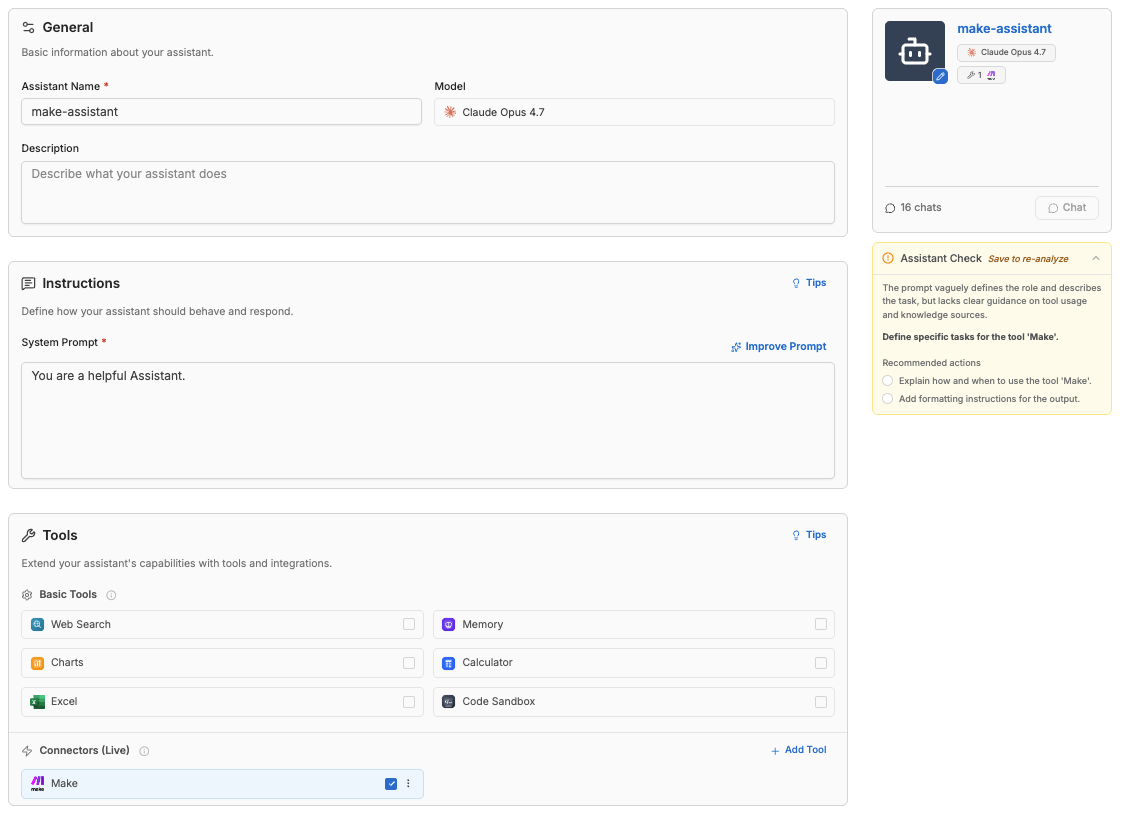
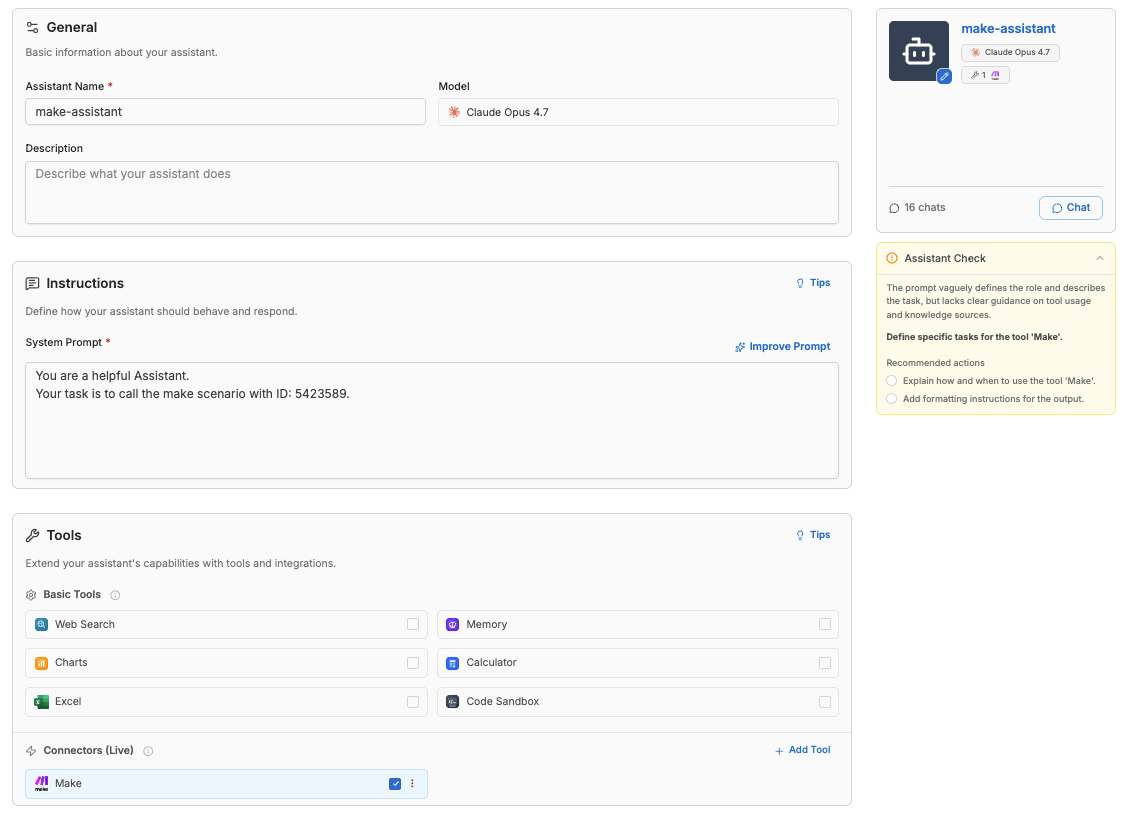
Erstelle einen neuen Assistenten in MeinGPT und füge unter Konnektoren (Live) das Make-Tool hinzu.
Szenario in Make erstellen
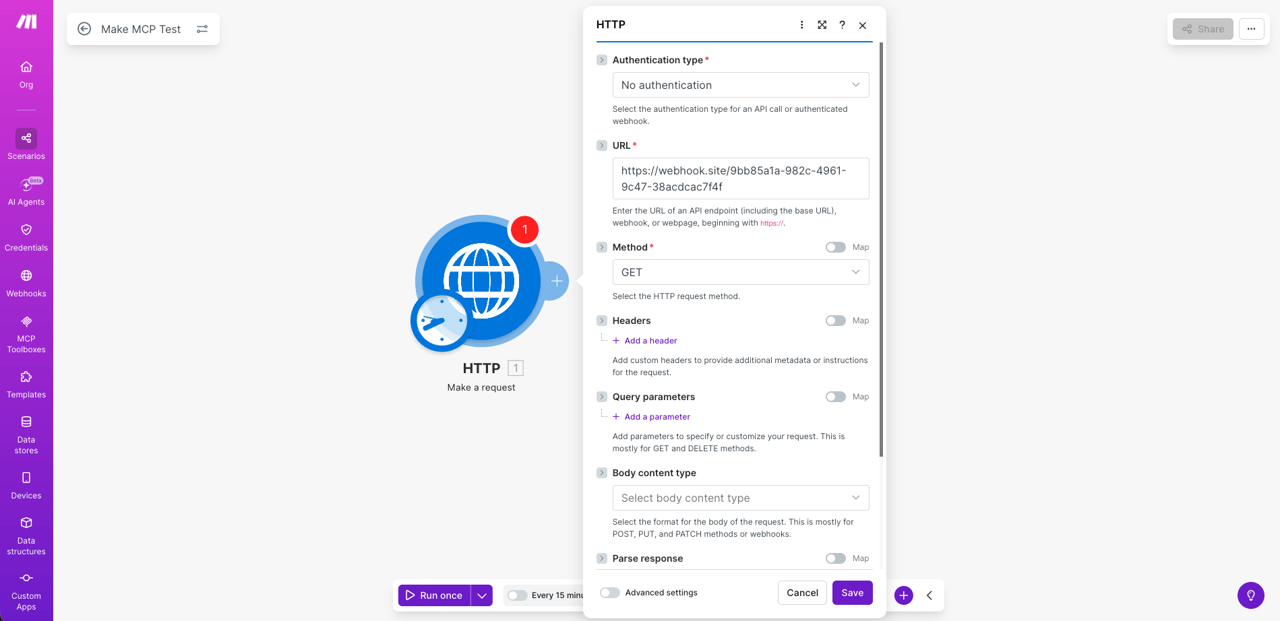
Erstelle ein neues Szenario in Make.com und füge das HTTP Request-Modul hinzu. In diesem Beispiel verwenden wir eine Webhook-URL. Wähle den passenden Authentifizierungstyp und klicke auf Save.
Szenario auf 'On demand' setzen
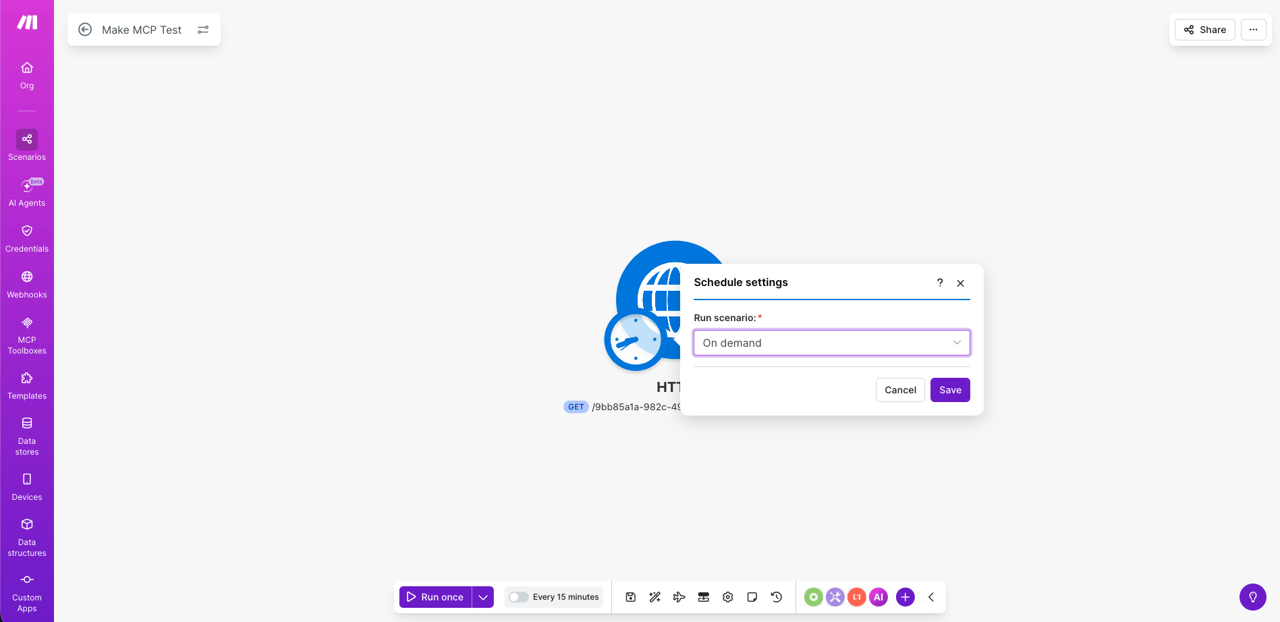
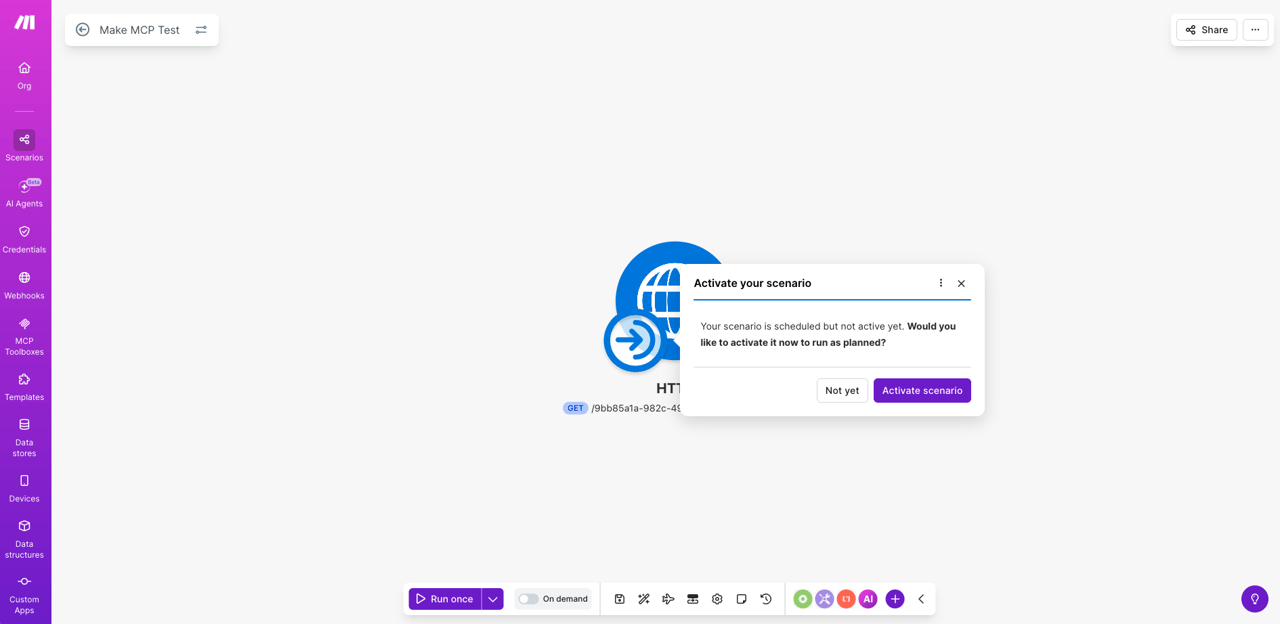
Klicke auf den Tab Every 15 minutes unten im Editor und ändere die Zeitplan-Einstellungen auf On demand. Aktiviere anschließend das Szenario.
Szenario-ID kopieren
Kopiere die Szenario-ID aus der URL. Sie befindet sich nach scenarios/ in der Adressleiste (z. B. 5423589).

System-Prompt aktualisieren (empfohlen)
Aktualisiere den System-Prompt des Assistenten mit der Szenario-ID, damit der Assistent das Szenario leicht finden kann. Speichere den Assistenten anschließend.
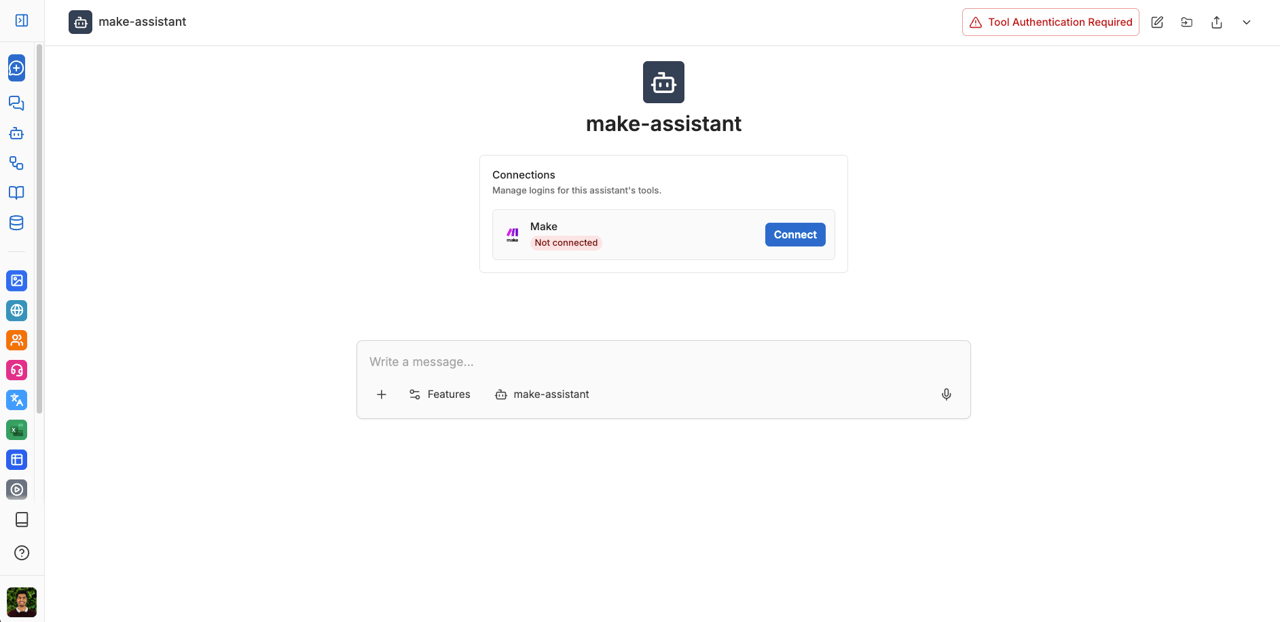
Make-Verbindung authentifizieren
Öffne den Chat mit dem Assistenten. Du wirst aufgefordert, die Make-Verbindung zu authentifizieren. Klicke auf Verbinden.
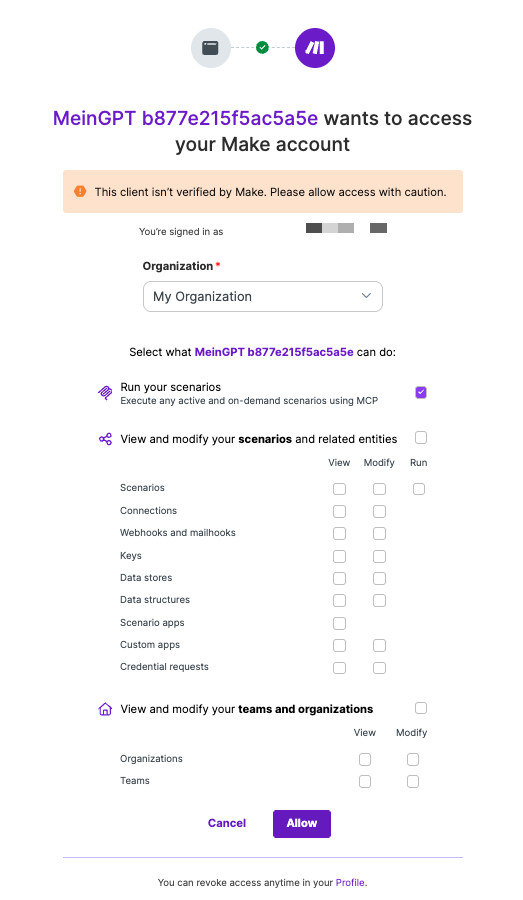
Berechtigungen in Make erlauben
Wähle Deine Organisation in Make aus und erlaube die erforderlichen Berechtigungen.
Für dieses HTTP Request-Beispiel ist nur die Berechtigung Run your scenarios erforderlich. Je nach Anwendungsfall musst Du gegebenenfalls weitere Berechtigungen erteilen.
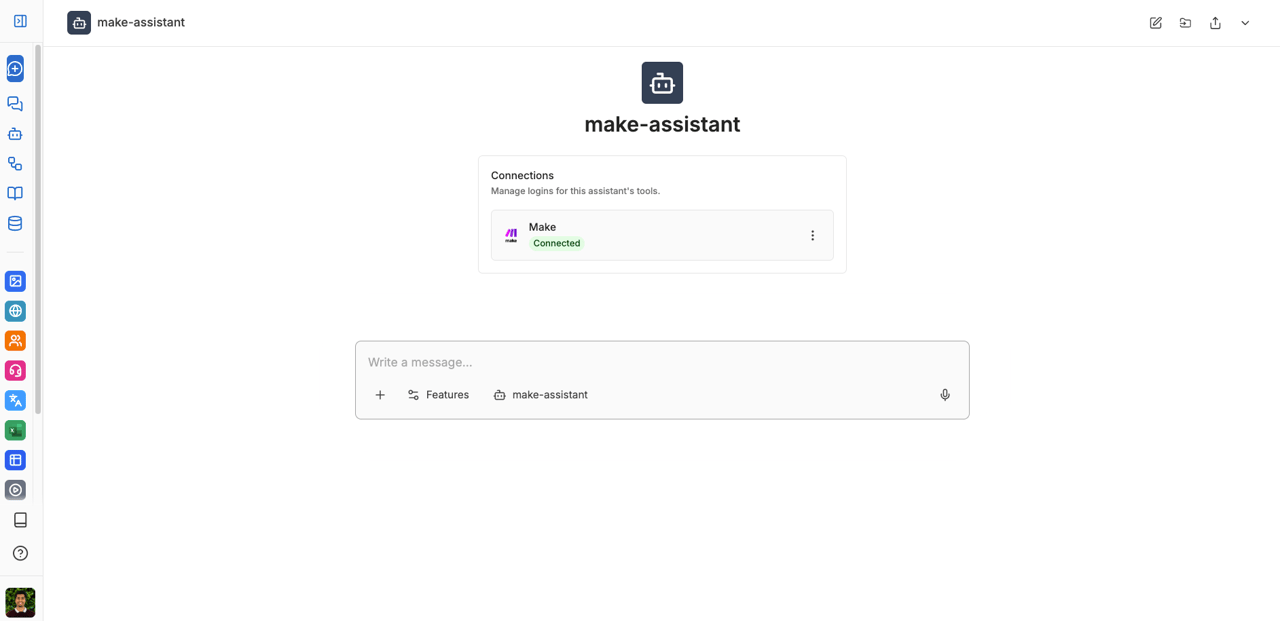
Verbindung hergestellt
Nach erfolgreicher Authentifizierung wird die Verbindung als Verbunden angezeigt.
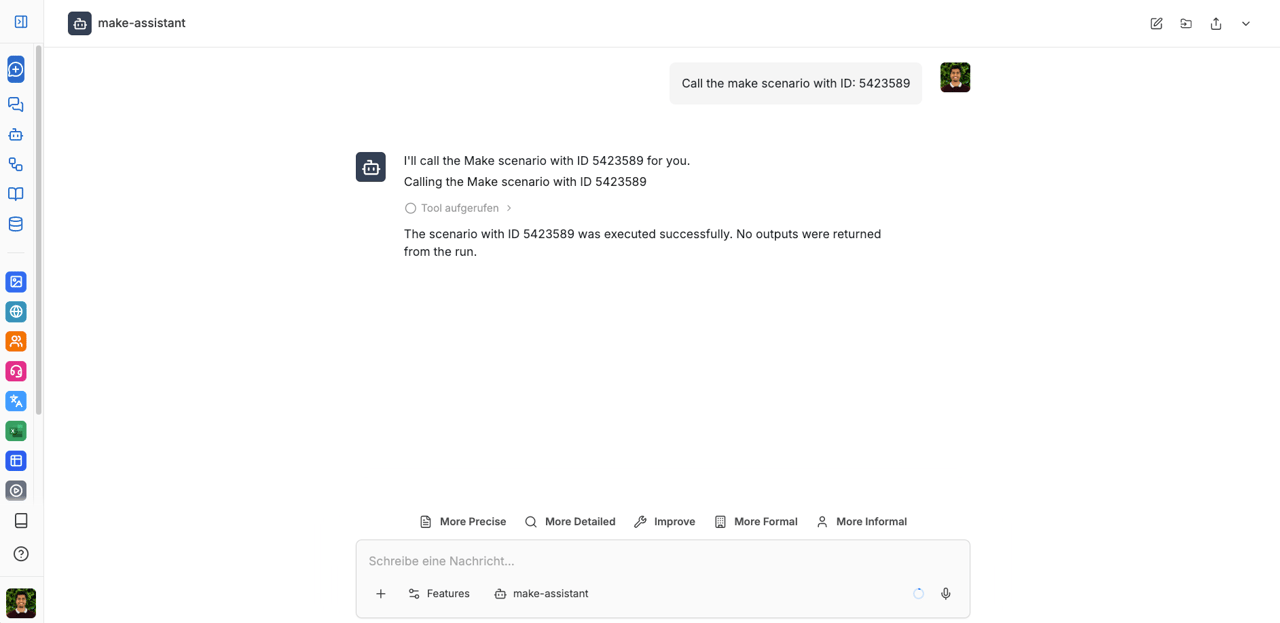
Szenario aufrufen
Nachdem die Verbindung hergestellt ist, kannst Du das Make-Szenario direkt im Chat aufrufen. Der Assistent führt das Szenario über die MCP-Verbindung aus.
Hinweis
Der Assistent kann ausschließlich bestehende, aktivierte Szenarien über ihre Szenario-ID ausführen. Er kann in Make keine neuen Szenarien anlegen oder bearbeiten - den Aufbau des Szenarios nimmst Du immer selbst in Make.com vor.
Verbindung bei geteilten Assistenten
Wenn Du den Assistenten mit Kolleg:innen teilst, authentifiziert jede Person ihre eigene, separate Make-Verbindung — genau wie beim ersten Verbinden in Schritt 6. Die Verbindung ist an das jeweilige MeinGPT-Konto gebunden, nicht an den Assistenten selbst.
Das bedeutet:
- Jede Person kann ihr eigenes Make-Konto verbinden (auch aus einem eigenen Make-Team), unabhängig von den Verbindungen anderer Nutzer:innen.
- Die Verbindung einer Person läuft nicht ab und wird nicht ersetzt, nur weil eine andere Person denselben Assistenten in ihrem eigenen Chat verbindet.
- Trennt sich die Verbindung einer Person, sind die Verbindungen aller anderen Personen davon nicht betroffen.
Hinweis
Unter Einstellungen → Verbindungen siehst Du jederzeit, ob Deine persönliche Make-Verbindung noch als Verbunden angezeigt wird.
Fehlerbehebung
Warnung „Einige Tools konnten nicht geladen werden“
Erscheint diese Warnung unter einer Chat-Antwort und nennt Make (z. B. „Fehlgeschlagene Tools: Make“), ließ sich die Make-Verbindung beim Start der Anfrage nicht laden. Prüfe zuerst:
- Öffne Einstellungen → Verbindungen und prüfe, ob Make als Verbunden angezeigt wird. Steht dort „Nicht verbunden“, klicke auf Verbinden und melde Dich neu an; wähle auf dem Make-Berechtigungsbildschirm Deine Make-Organisation aus und erlaube die Berechtigungen erneut.
- Sende in einem neuen Chat eine neue Nachricht. Die Warnung wird pro Nachricht ermittelt.
Bleibt die Warnung auch nach dem erneuten Verbinden bestehen, liegt die Ursache meist nicht an der Anmeldung. MeinGPT überspringt einen MCP-Server, wenn er länger als 30 Sekunden zum Antworten braucht, mehr als 100 Tools, mehr als 1 MB Tool-Definitionen oder besonders umfangreiche Tool-Beschreibungen meldet. Werden nur einzelne Tool-Definitionen abgelehnt, fehlen genau diese Tools, und die übrigen Tools des Servers laden weiter. Wende Dich in beiden Fällen mit Organisationsname, ungefährem Zeitpunkt und einem Link zu einem Chat mit der Warnung an den Support. Die Details stehen unter Custom MCP Server – Fehlerbehebung.