Nutzungslimits
Nutzungslimits im Workspace konfigurieren, Nutzungsstufen bearbeiten und Upgrade-Anfragen verwalten
Mit Nutzungsstufen legst Du persönliche Limits für fünf Nutzungskategorien fest. Laufende oder gleichzeitig gestartete Bot-Aufnahmen können das Meeting-Limit überschreiten.
Nutzungsstufen
Es gibt sechs Nutzungsstufen: „Sehr niedrig“, „Niedrig“, „Mittel“, „Hoch“, „Sehr hoch“ und „Unbegrenzt“. In der Nutzungsgruppe „Unbegrenzt“ sind keine persönlichen Limits gesetzt. Tarif und Organisationsguthaben gelten weiterhin.
Limits
Pro Nutzungsstufe lassen sich verschiedene Limits einstellen:
- Textgenerierung
- Nutzung des Chats, Ausführen von Workflows und Assistenten sowie des In-App-Assistenten Buddy
- Auch Hintergrundaktionen zählen dazu: Suche in Dokumenten und das Einlesen einer Website während einer Chat- oder Assistenten-Antwort, das Einlesen/Indexieren von Dokumenten in einen Datenpool sowie das Erzeugen von Text-Embeddings
- Bildgenerierung
- Nutzung des Features Bildgenerator
- API-Nutzung
- Nutzung der MeinGPT API, einschließlich des Outlook-Add-ins. Das Add-in meldet sich mit einem persönlichen API-Schlüssel an und zählt deshalb zur API-Nutzung, nicht zur Textgenerierung - unabhängig vom gewählten Modell. Ist das Limit dieser Kategorie 0,00 €, funktioniert das Add-in für Mitglieder dieser Stufe nicht.
- Sonstiges
- Manuelle Audio-/Video-Uploads, Browser-Aufnahmen und deren Zusammenfassungen
- Nutzung des Features Übersetzer
- Meetings
- Bot-Aufnahmen, einschließlich Transkription und Standardzusammenfassung
Setzt Du das Limit einer Kategorie auf 0,00 €, ist diese Kategorie für die betroffene Nutzungsstufe vollständig gesperrt. Bereits der erste Versuch in dieser Kategorie (z. B. der erste Bildgenerierungs-Versuch) löst „Nutzungslimit erreicht" aus — unabhängig davon, ob vorher überhaupt etwas in dieser Kategorie genutzt wurde.
Meeting-Limit und gemeinsames Guthaben
Das Meeting-Limit gilt pro Person und Kalendermonat. Ein leeres Feld bedeutet kein persönliches Limit, 0,00 € verhindert neue Bot-Beitritte. Bestehende Nutzungsstufen haben zunächst kein Meeting-Limit. Du kannst es unter Bearbeiten festlegen und die Änderung bestätigen.
Die Kosten werden dem internen Organisator zugeordnet, wenn dessen Konto aktiv und Mitglied des Workspaces ist. Andernfalls zählen sie zur Person, die den Bot eingeplant hat. Auch wenn mehrere Personen denselben Bot einladen, wird das Meeting nur einmal berechnet.
In bestehenden Verträgen gehen alle Bot-Kosten vom gemeinsamen Workspace-Guthaben ab. Im Preismodell 2027 nutzen Meetings zuerst die Meeting-Stunden Deiner Lizenzen und erst darüber Credits; das KI-Kontingent verbrauchen sie nicht. Das persönliche Limit stellt kein zusätzliches Guthaben bereit. Vor dem Beitritt wird geprüft, ob das Limit bereits erreicht ist; eine bereits laufende Aufnahme wird nicht gestoppt. Deshalb können laufende oder gleichzeitig gestartete Aufnahmen das Limit überschreiten.
Wann Limits zurückgesetzt werden
Nutzungslimits werden automatisch zu Beginn jedes Kalendermonats zurückgesetzt (UTC-Mitternacht am 1.). Die gesamte auf die Nutzungsstufe angerechnete Nutzung – über alle fünf Kategorien hinweg – wird dabei auf null gesetzt.
Hinweis
Wenn Deine Nutzungsanzeige eingeblendet ist, siehst Du den genauen Reset-Zeitpunkt unter Einstellungen > Profil.
Aus der Sicht des Admins
Nutzungslimits anpassen
Öffne Einstellungen → Nutzungslimits. Die Übersicht zeigt die Nutzungsstufen, zugeordnete Mitglieder und deren Budgets.
Limits bearbeiten
Klicke auf Bearbeiten. Lege für jede konfigurierbare Nutzungsstufe die fünf Kategorien in Euro fest. In der Kategorie Meetings kannst Du das Feld für unbegrenzte Nutzung leer lassen.
Gesamtbudget prüfen
Sobald eine Kategorie unbegrenzt ist, wird auch die Summe pro Nutzer als unbegrenzt angezeigt. Ein endliches Gesamtbudget ergibt sich nur, wenn alle Kategorien begrenzt sind.
Änderung bestätigen
Speichere und bestätige die Änderung. Sie gilt für alle Mitglieder der jeweiligen Nutzungsstufe.
Nutzung ohne persönliche Limits anzeigen
Unter Einstellungen → Nutzungslimits kannst Du Nutzung ohne persönliche Limits anzeigen einschalten. Bestätige die Änderung im Dialog. Sie gilt für die gesamte Organisation und ist standardmäßig ausgeschaltet.
Wenn alle fünf persönlichen Limits eines Mitglieds ungesetzt sind, bleibt dessen Nutzungsanzeige in Seitenleiste und Profil zunächst verborgen. Auch Kosten durch Meeting-Bots blenden sie nicht automatisch ein. Erst wenn Du die Einstellung einschaltest, erscheint die Übersicht. Sobald mindestens ein persönliches Limit gesetzt ist, erscheint die Übersicht unabhängig von dieser Einstellung. Auch 0,00 € zählt als gesetztes Limit.
Bei All-inclusive bleibt die persönliche Nutzungsanzeige immer verborgen. Die Einstellung wird für diese Tarife nicht angeboten.
Die Einstellung ändert nur die Anzeige. Abrechnung, geltende Limits und Organisationsberichte bleiben unverändert.
Modellnutzung anzeigen
Unter Einstellungen → Nutzungslimits kannst Du Modellnutzung anzeigen einschalten. Bestätige die Änderung im Dialog. Sie gilt für die gesamte Organisation und ist standardmäßig ausgeschaltet.
Ist die Einstellung eingeschaltet, sehen Mitglieder unter Einstellungen → Profil zusätzlich zu jeder Kategorie die Kosten pro verwendetem Modell in Euro, jeweils für den laufenden Monat. Angezeigt werden nur abgerechnete Credit-Buchungen mit Modellangabe. Kostenfreie Modelle und Buchungen ohne Modellangabe erscheinen nicht. Die Kategorie Meeting-Bots hat keine Modellzeilen.
Die Modellansicht erscheint nur dort, wo die Nutzungsanzeige sichtbar ist (siehe oben). Bei All-inclusive wird die Einstellung nicht angeboten. Sie ändert nur die Anzeige. Abrechnung und Limits bleiben unverändert.
Nutzungsstufen zuweisen
Du kannst Nutzungsstufen einzeln, für mehrere Mitglieder gleichzeitig oder als Standard für neue Mitglieder festlegen:
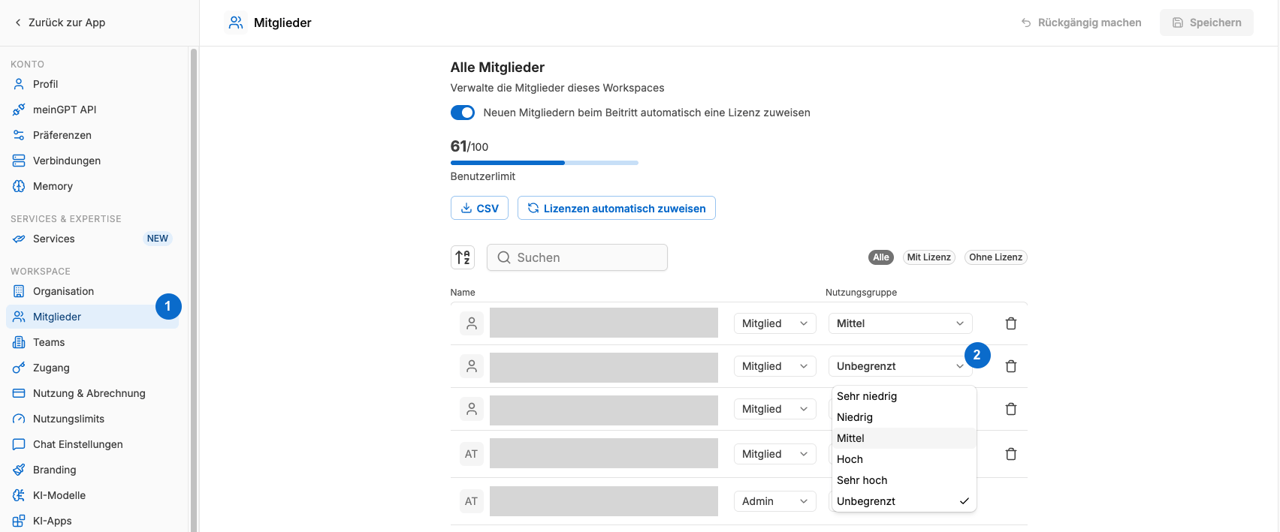
Schritt 1
Navigiere in den Einstellungen zum Bereich Mitglieder
Schritt 2
Hier kannst Du einzelne Nutzer den verschiedenen Nutzungsgruppen zuweisen.
Mehrere Mitglieder gleichzeitig: Wähle in Einstellungen > Mitglieder mehrere Mitglieder über die Kontrollkästchen aus, öffne Weitere Aktionen und klicke auf Nutzungsgruppe ändern. Wähle die gewünschte Stufe und bestätige den Dialog. Dasselbe geht für Workspace-Admins in der Mitgliederliste eines Teams (Einstellungen > Teams, Team öffnen, Mitglieder Verwalten).
Standard für neue Mitglieder: Unter Einstellungen > Nutzungslimits legst Du beim Workspace-Standard fest, welche Stufe neue Mitglieder erhalten. Nutzer ohne ausdrückliche Zuweisung verwenden diesen Standard. Die Karte Individuelle Zuweisung auf derselben Seite führt mit Zur Mitgliederliste direkt zur Mitgliederliste.
Upgrade-Anfragen bearbeiten
Admins werden in der Seitenleiste über offene Upgrade-Anfragen informiert:
Im unteren Bereich der Seite Einstellungen > Nutzungslimits können Admins Upgrade-Anfragen von Nutzern annehmen oder ablehnen:
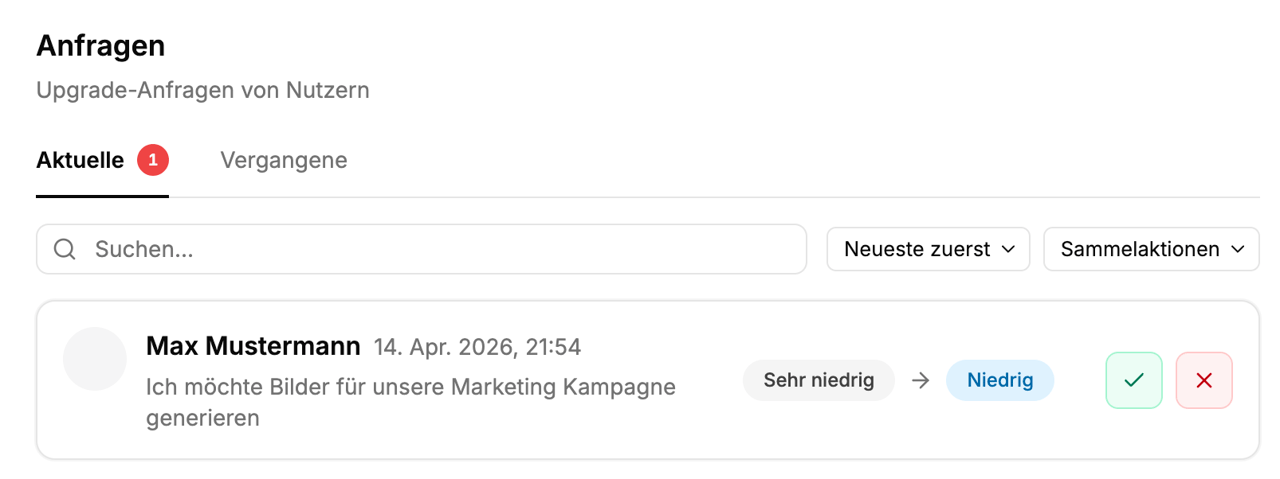
Wähle auf dem Tab Aktuelle eine oder mehrere Anfragen über die Kontrollkästchen aus (oder Alle auswählen) und klicke in der Leiste auf Akzeptieren (n) oder Ablehnen (n). Die Aktion läuft sofort für alle ausgewählten Anfragen, es gibt keine Bestätigung und keine Notiz. Alle auswählen erfasst nur die Anfragen, die nach der Suche sichtbar sind. Eine einzelne Anfrage genehmigst Du mit dem Häkchen-Symbol in ihrer Zeile, ebenfalls ohne Rückfrage. Über das X-Symbol öffnet sich der Dialog Anfrage ablehnen, in dem Du optional eine Notiz für die Person hinterlassen kannst.
Hinweis
Nutzer werden über angenommene und abgelehnte Upgrade-Anfragen per E-Mail informiert.
Die Historie der bereits vergangenen Anfragen kann unter Vergangene eingesehen werden.
Upgrade-Anfragen automatisch genehmigen
Statt jede Anfrage manuell zu prüfen, können Admins oben auf der Seite Einstellungen > Nutzungslimits „Auto-Upgrade" aktivieren. Ist die Option eingeschaltet, werden Upgrade-Anfragen automatisch genehmigt — sofort, ohne dass ein Admin eingreifen muss —, solange die angefragte Stufe auf oder unter der bei „Automatisch genehmigen bis" eingestellten Stufe liegt. Anfragen für eine höhere Stufe landen weiterhin in der oben beschriebenen manuellen Warteschlange.
Hinweis
Das ist der schnellste Weg für Nutzer, sich selbst zu entsperren: Bei aktiviertem Auto-Upgrade und einer ausreichend hohen Obergrenze kann ein Nutzer, der sein Limit erreicht, die nächste Stufe anfragen und sofort weiterarbeiten — ganz ohne Admin-Umweg.
Aus der Sicht des Nutzers
Nutzungslimits einsehen
Die Seitenleiste zeigt eine kompakte Nutzungsübersicht, das Profil eine Aufschlüsselung nach Kategorien. Bei All-inclusive erscheint sie nicht. In anderen Tarifen ist sie sichtbar, wenn mindestens ein persönliches Limit gesetzt ist oder ein Admin die Anzeige ohne persönliche Limits eingeschaltet hat.
Limits in der Seitenleiste
Unter Nutzung hat jede Kategorie mit einem persönlichen Limit über 0 € einen farbigen Balkenabschnitt. Die Breite entspricht dem Limit, die Füllung dem verbrauchten Anteil. Ein überschrittenes Limit füllt nicht die Abschnitte anderer Kategorien auf. Ein Limit von 0 € hat keinen Balkenabschnitt und löst kein Warnsymbol aus. In der Detailtabelle ist die Kategorie ausgegraut und mit einem Schloss neben ihrem Namen markiert. Ein Hinweis am Schloss erklärt die Sperre. Bereits entstandener Verbrauch bleibt sichtbar.
Fahre mit der Maus über Nutzung oder klicke darauf, um Nutzung dieser Periode zu öffnen. Mit der Tastatur kannst Du die Anzeige fokussieren und mit Enter öffnen. Die Tabelle zeigt Text, Bilder, API, Sonstiges und Meeting-Bots mit Verbrauch und Limit nebeneinander.
Was die Tabelle zeigt: Die Werte sind Dein persönlicher, abgerechneter Verbrauch im laufenden Kalendermonat (UTC, Zurücksetzen am 1.). Es ist weder ein gleitender 7-Tage-Wert noch der Verbrauch des gesamten Workspaces. Gezählt werden nur Buchungen, die dem Guthaben belastet werden; Nutzung kostenfreier Modelle und Nutzung, die Dein Tarif pauschal ohne Berechnung abdeckt, erscheint hier nicht. Verbrauch geplanter Aufgaben und anderer automatisch gestarteter Läufe belastet das Workspace-Guthaben, wird aber keiner der fünf Kategorien zugerechnet und taucht daher in dieser Tabelle nicht auf. Eine rot eingefärbte Zeile heißt: Das persönliche Limit dieser Kategorie ist erreicht.
Kategorien ohne persönliches Limit stehen nur in dieser Tabelle. Ihr Verbrauch wird in Euro angezeigt, ihr Limit als „—“. Sie fließen weder in den Balken noch in die Prozentzahl ein. Sind alle Limits ungesetzt und hat ein Admin die Anzeige eingeschaltet, bleibt nur der Eintrag Nutzung zum Öffnen der Details. Es erscheint dann weder ein Balken noch eine Prozentzahl.
Für Limits über 0 € wird das Warnsymbol neben der Prozentzahl gelb, sobald eine Kategorie mindestens 90 % ihres Limits erreicht, und rot beim Erreichen des Limits. In der Tabelle werden die betroffene Kategorie und ihr Verbrauch entsprechend eingefärbt. Auch ein aufgebrauchtes Organisationsguthaben kann ein Warnsymbol auslösen. Tarif und Organisationsguthaben gelten weiterhin.
Limits im Profil
Schritt 1
Navigiere in den Einstellungen zum Bereich Profil.
Schritt 2
Wenn die Nutzungsanzeige eingeblendet ist, siehst Du hier Deine Nutzungsstufe, je Kategorie (Text, Bilder, API, Sonstiges, Meeting-Bots) Verbrauch und Limit als Balken und den nächsten Reset-Zeitpunkt. Hat ein Admin die Modellnutzung eingeschaltet, stehen unter den Kategorien zusätzlich die Kosten pro Modell. In der Seitenleiste führt der Link Details anzeigen im Nutzungs-Popover direkt hierher.
Schritt 3
Hier kannst Du ein Upgrade in die nächsthöhere Nutzungsgruppe anfragen, sofern Du noch nicht in der Stufe „Unbegrenzt“ bist.
Warnungen
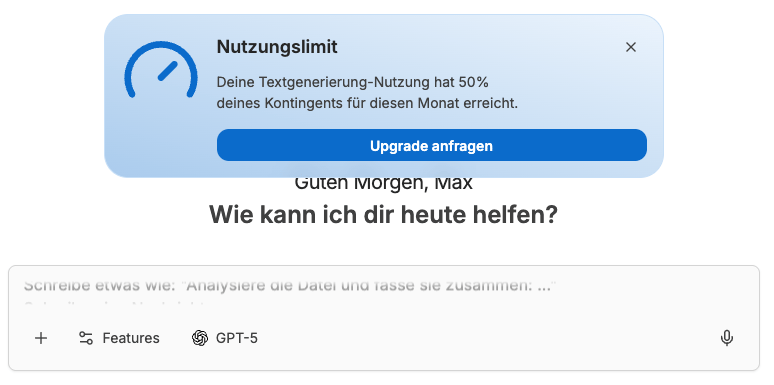
Die Nutzer erhalten beim Erreichen von 50 %, 75 % und 95 % des Limits eine Warnung. In der Meldung erscheint ein Button, um ein Upgrade auf die nächsthöhere Stufe anzufragen:
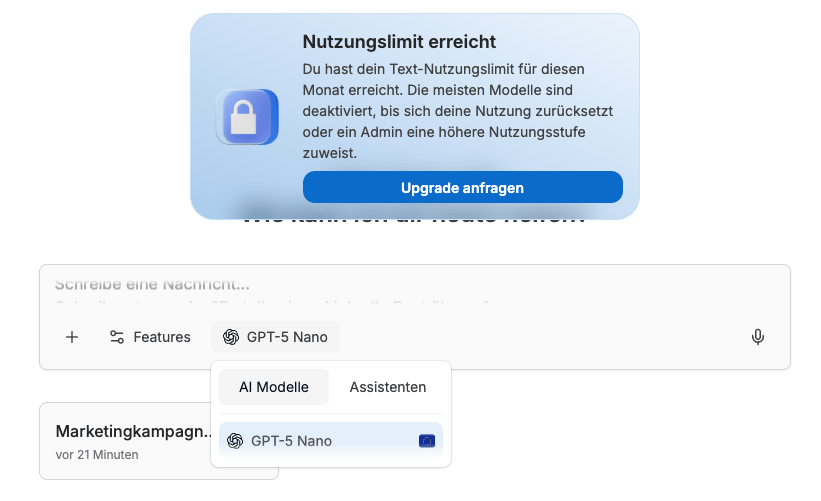
Beim Erreichen des Textlimits wird ebenfalls eine Warnung angezeigt. Du kannst dann nur noch mit einem kostenlosen Modell chatten:
Upgrade-Anfrage stellen
In den oben gezeigten Dialogen oder unter Einstellungen > Profil kannst Du ein Upgrade in die nächsthöhere Nutzungsstufe anfragen:
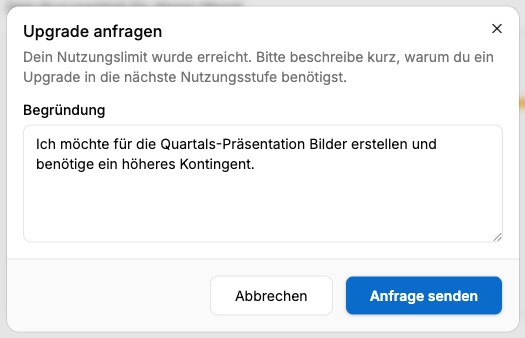
Die Admins Deines Workspaces werden über die Anfrage informiert und können sie bearbeiten.